Notice de mise en route
Configuration sur mesure

Prêt pour le choc
des performances

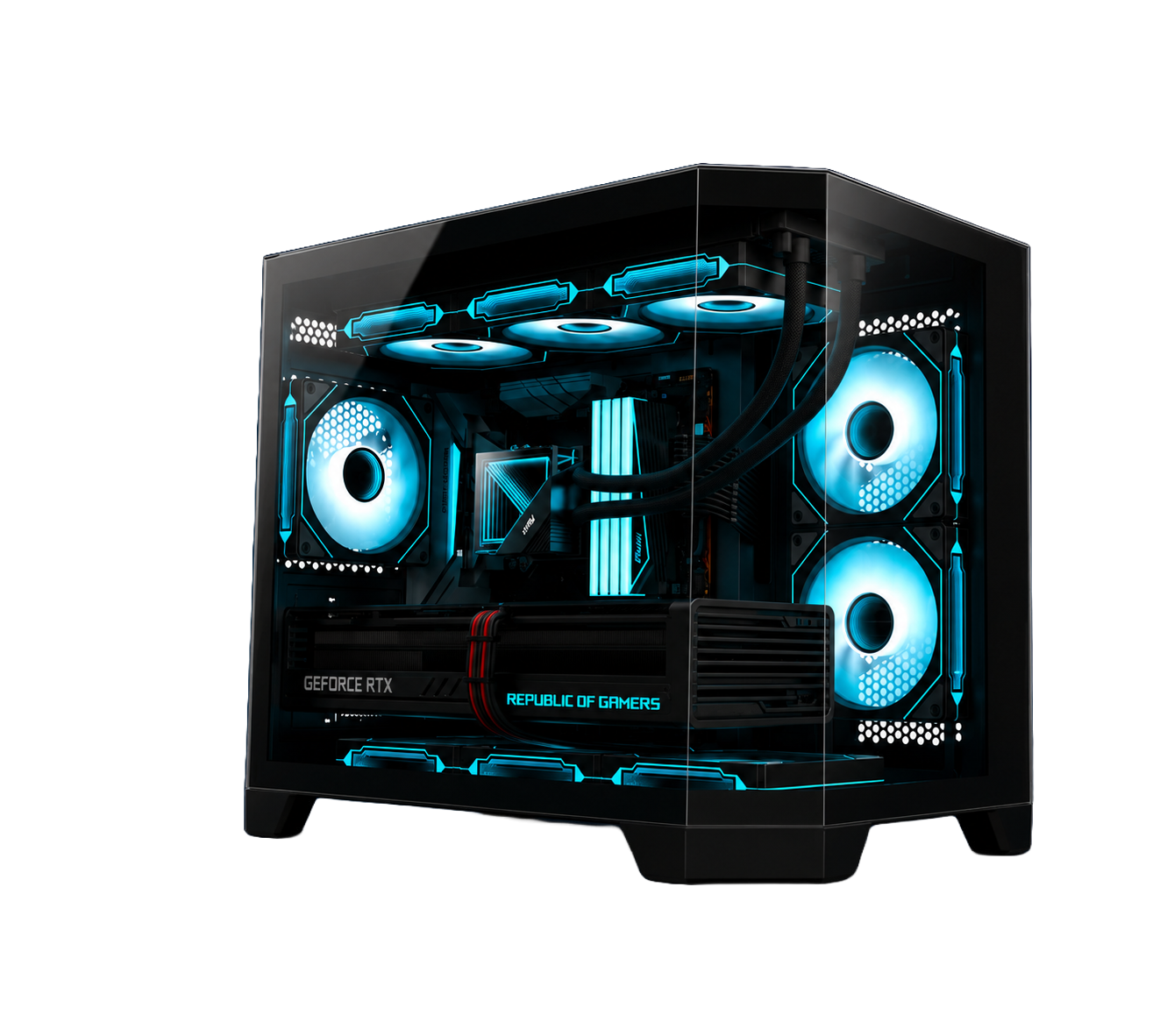
Découvrez les étapes essentielles pour installer, connecter et démarrer votre configuration UpCore.

01Déballer
02Connecter
03Démarrer
PC UpCore
01 · Accueil & déballage

Déballer votre PC en toute sécurité.

Étape 01
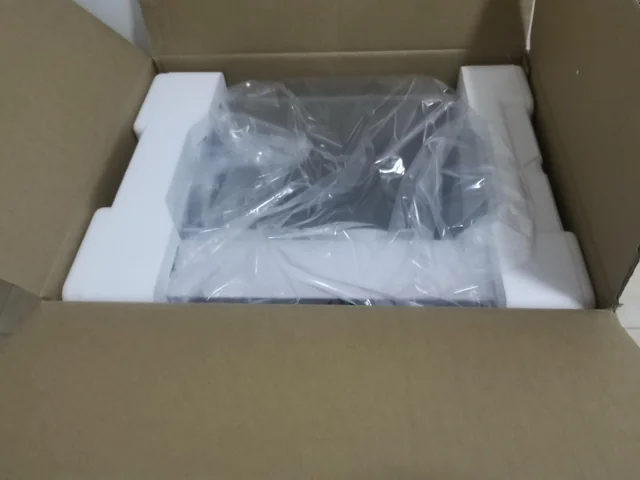
PC protégé dans son emballage
Ouverture du colis
Protection interne du PC
Protection interne
01

Ouvrir le colis

Ouvrez le carton avec précaution. Évitez de planter profondément un cutter dans les faces du colis.

02

Retirer les protections

Retirez les protections extérieures puis, si elle est présente, la mousse de protection interne du boîtier.

03

Contrôler visuellement

Vérifiez que le verre, le boîtier, les ventilateurs et les éléments visibles n'ont pas bougé pendant le transport.

⚠ ImportantNe mettez pas le PC sous tension tant que la mousse interne n'a pas été retirée.
À conserverGardez carton, mousses et protections d'origine : ils sont utiles pour un futur transport ou SAV.
02 · Connexion de l'écran

Branchez l'écran sur la carte graphique.

HDMI · DisplayPort
01

Repérer la carte graphique

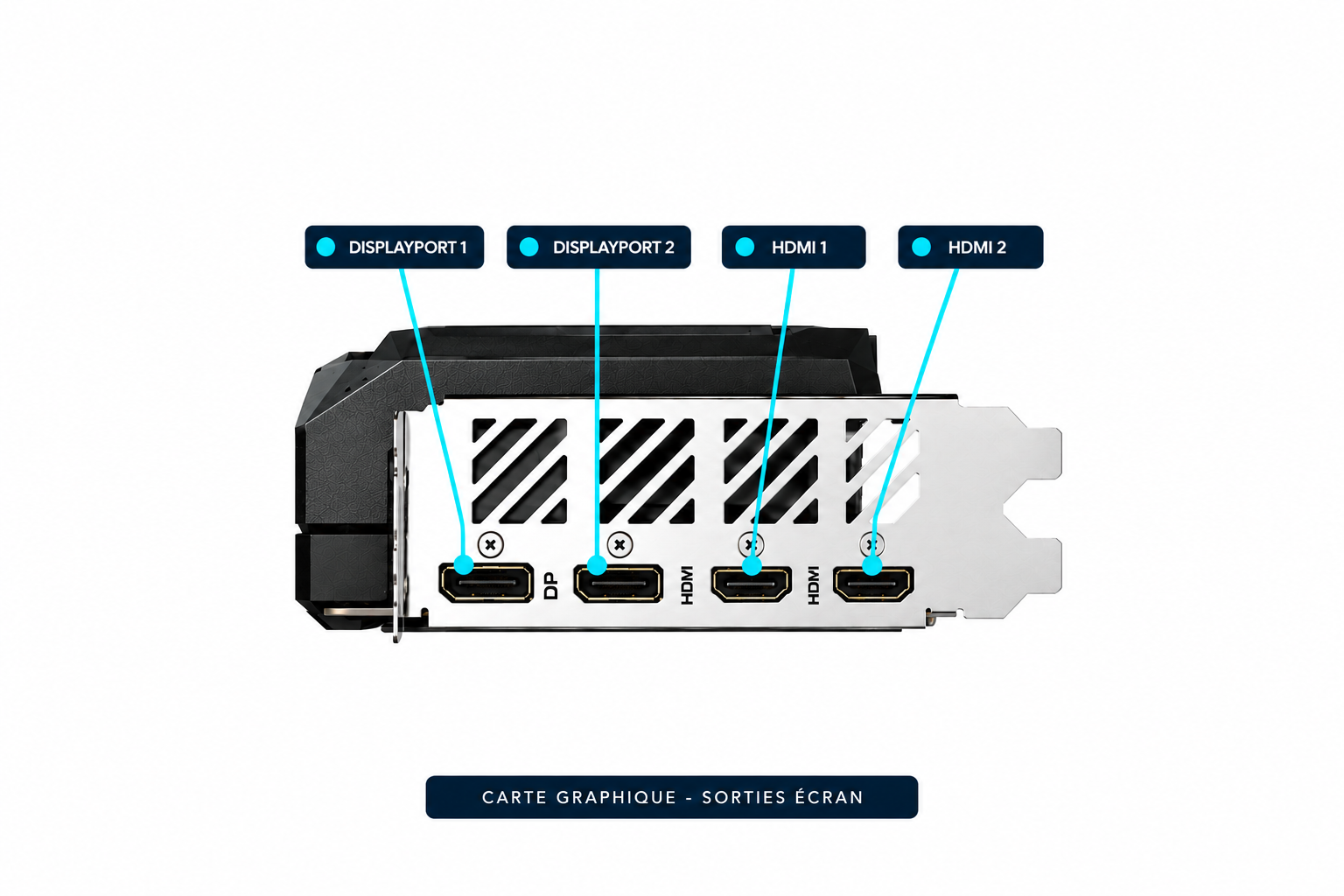
La carte graphique dédiée se trouve dans le boîtier, sur un emplacement PCIe. Ses sorties vidéo sont situées sur l'équerre métallique à l'arrière du PC.

02

Brancher le câble de l'écran

Branchez le câble HDMI ou DisplayPort directement sur une sortie de la carte graphique — jamais sur la carte mère. Puis sélectionnez sur l’écran l’entrée correspondant au câble utilisé.

03

Ne pas utiliser les ports vidéo de la carte mère

Les sorties HDMI / DisplayPort situées sur la carte mère ne doivent pas être utilisées pour connecter l'écran lorsque votre PC possède une carte graphique dédiée.

⚠ En cas d'absence d'imageVérifiez que l'écran est allumé, que la bonne source est sélectionnée et que le câble est branché sur la carte graphique, et non sur la carte mère.
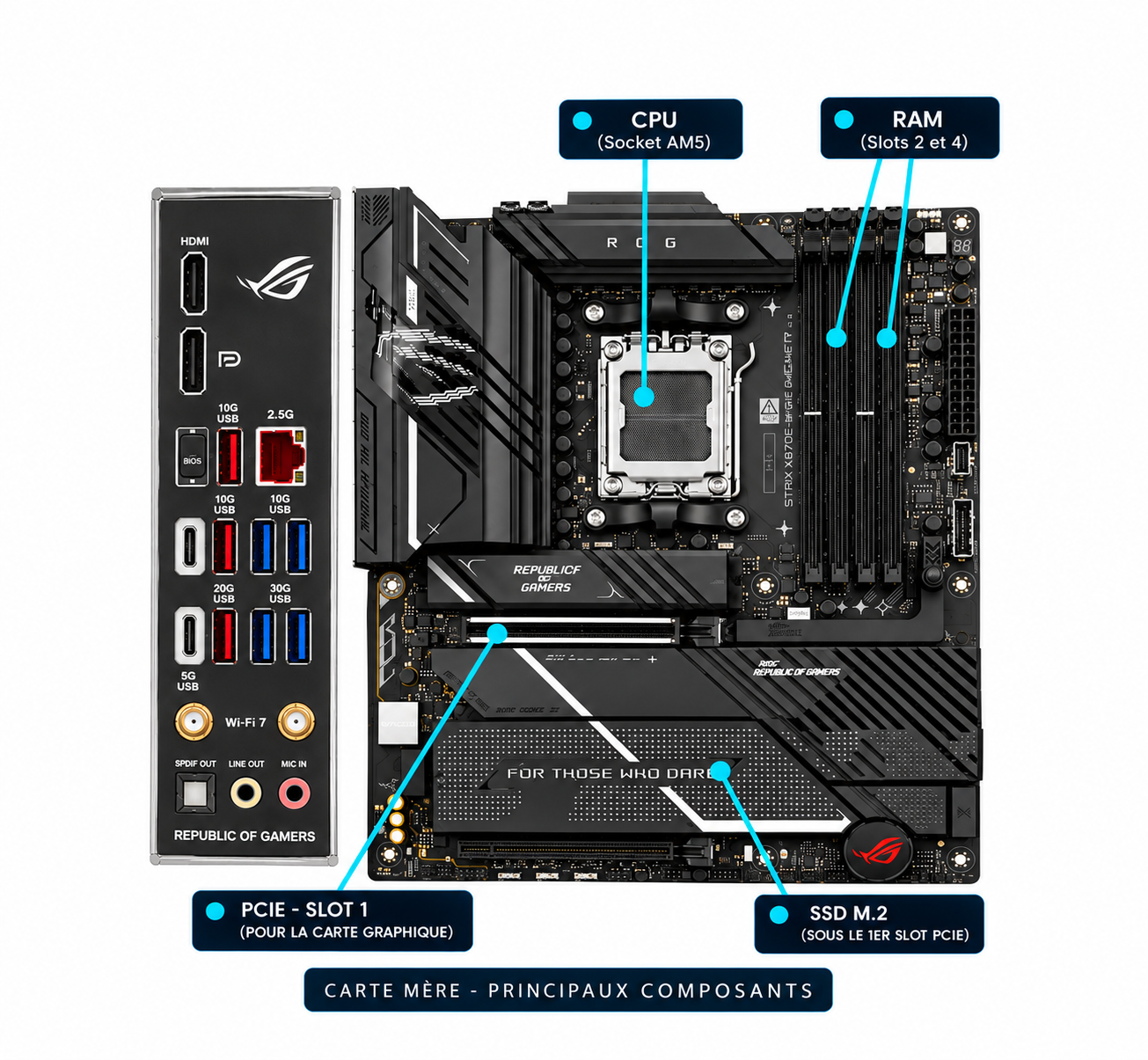
Carte mère avec repères du processeur, de la RAM, du premier slot PCIe et du SSD M.2
Carte graphique avec repères des sorties DisplayPort et HDMI
03 · Périphériques & alimentation

Branchements externes : USB, réseau et secteur.

USB · Réseau · Audio · Alimentation
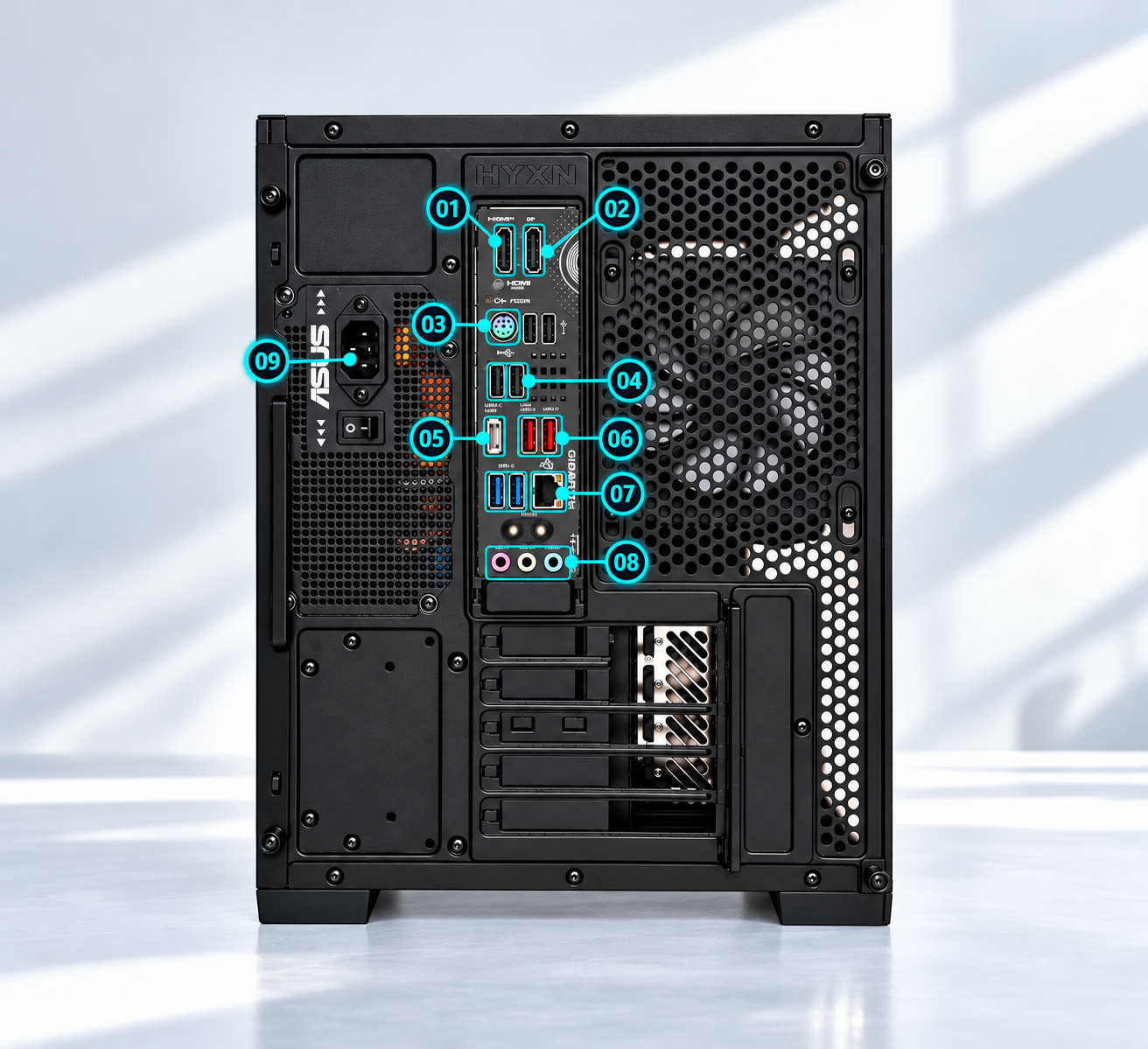
Vue arrière du PC avec repères des ports HDMI, DisplayPort, PS/2, USB, USB-C, réseau, audio et alimentation
01

HDMI

Branchez un écran sur le port HDMI pour profiter de l’audio et de la vidéo en haute définition.

02

DisplayPort

Branchez votre écran sur le port DisplayPort (recommandé pour un meilleur taux de rafraîchissement et les hautes résolutions).

03

PS/2

Port PS/2 pour un clavier ou une souris (compatibilité avec certains périphériques).

04

USB 2.0

Ports USB 2.0 pour vos périphériques (clavier, souris, imprimante, etc.).

05

USB-C

Utilisez le port USB-C pour vos périphériques récents (smartphone, SSD externe, etc.).

06

USB 3.x

Ports USB 3.2 pour des transferts de données rapides (disque dur externe, clé USB, etc.).

07

Réseau (2.5G)

Branchez un câble Ethernet sur le port RJ45 (2.5G) pour une connexion filaire stable et rapide.

08

Audio

Branchez votre casque, enceinte ou microphone sur les sorties audio (Line Out, Line In, Mic In) selon vos besoins.

09

Alimentation

Branchez le cordon secteur sur la prise d’alimentation du bloc, puis sur une prise murale. Placez l’interrupteur sur « I ». Le bouton « Power » du boîtier permet ensuite de démarrer le PC.

04 · Premier démarrage

Allumer. Vérifier. Configurer Windows.

Power · Windows
Windows Update — vérification des mises à jour
Windows Update
01 · Power

Placez l'alimentation sur « I », puis appuyez sur le bouton Power du boîtier.

02 · Affichage

Vérifiez que le moniteur est allumé et réglé sur la bonne entrée HDMI / DisplayPort.

03 · Windows

Suivez les étapes affichées pour la langue, le clavier, le réseau et le compte utilisateur.

04 · Bureau

Une fois sur le bureau, laissez Windows terminer ses mises à jour avant d'installer vos logiciels.

Si l'écran reste noirÉcran allumé → bonne source sélectionnée → câble vidéo correctement branché → câble connecté au GPU.
Ne pas paniquerLe premier démarrage peut être plus long qu'un démarrage habituel pendant les vérifications initiales.
05 · Pilotes & entretien

Les logiciels officiels pour votre carte graphique.

NVIDIA · AMD
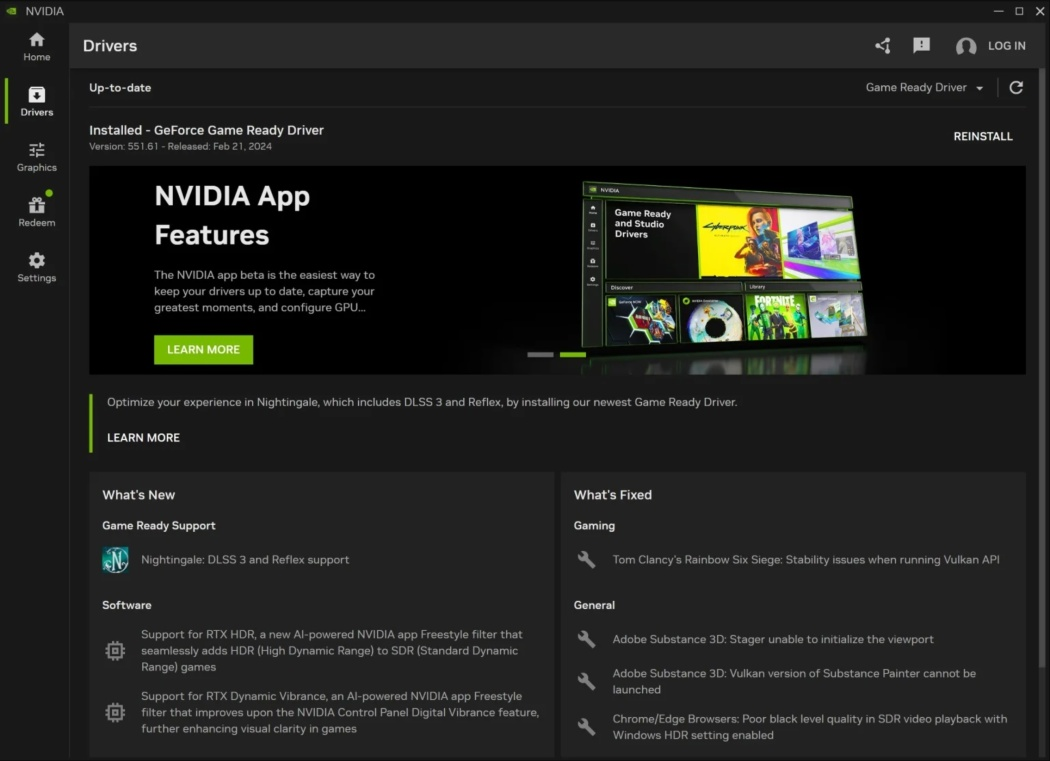
NVIDIA App — gestion des pilotes
NVIDIA AppPour les cartes graphiques NVIDIA
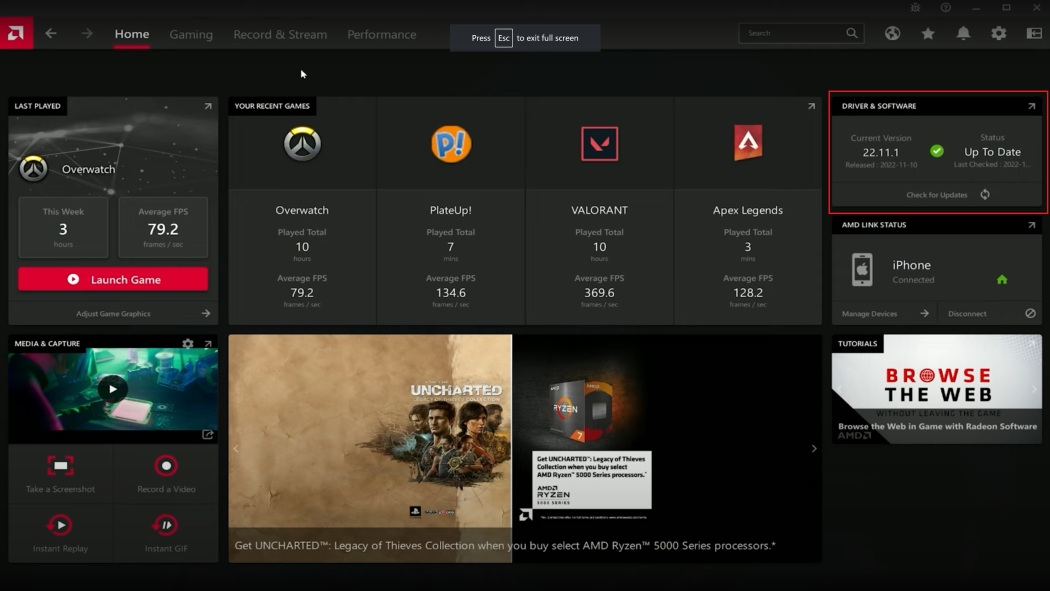
AMD Software Adrenalin Edition — gestion des pilotes
AMD Software: Adrenalin EditionPour les cartes graphiques AMD
✓ Un seul logiciel selon votre carte graphiqueUtilisez le logiciel officiel correspondant à votre GPU : NVIDIA App pour une carte NVIDIA ou AMD Software: Adrenalin Edition pour une carte AMD. N'installez pas les deux pour la même configuration.
01 · Pilotes

Depuis l'application correspondante, vérifiez la disponibilité des mises à jour et installez les pilotes recommandés par le fabricant.

02 · Entretien

Gardez les entrées et sorties d'air dégagées et dépoussiérez régulièrement la configuration afin de préserver son refroidissement.

06 · Prêt à jouer
UpCore · Configuration sur mesure
✓

Votre configuration est prête.

Votre PC a été assemblé et contrôlé avec soin. Conservez cette notice : elle vous servira pour les prochains branchements, déplacements ou installations.

UPCORE
Photographies techniques utilisées dans ce guide : Pexels, images gratuites signalées comme « Free to use » ; photographie d'emballage PC : PIMIR Serwis.
Les photos servent uniquement d'illustration : l'apparence exacte des ports et composants peut varier selon votre configuration.